Selasa, 29 Mei 2012

Cara Memisahkan Objek dan Background pada gambar dengan Plugin Azlect

 Langsung aja yooo..:D
Buka gambar yang mau diedit.. saya pake gambar Steven Gerrard .. Gelandang hebat liverpool itu loh ! hehehe
steven gerrard
Duplikat layer background dengan menekan CTRL + J

Sekarang buka Plugin Ezlect nya di Filter > Ezlect > Ezlect extract

Ini Jendela Ezlect nya , toolnya cuman dikit kok jadi mudah dipelajari
steven gerrard
Klik Di Object nya ( Steven Gerrard nya)  dengan Penanda Object dan Klik di background oleh penanda background.. penampakannya kayak gini nih
steven gerrard
Penanda Objek ditandai dengan gambar kotak kecil kalo penanda background ditandai dengan tanda x
Klik Show mask Image untuk melihat hasilnya… kalo kurang bagus bisa dicoba .. klik lagi Show selection edge (letaknya disamping show mask image)
( tool lain nya di dalam ezlect silahkan di pelajari sendiri .. gampang banget kok)
Kalo sudah beres klik Ok ..

background di layer 1 sudah hilang…
Ini sebenernya sudah beres pekerjaan plugin Azlect..
Sekarang tinggal menggunakan gambar hasil pemisahan background tersebut.. terserah mau diapain.. hehehe
steven gerrard
Saya beri background aja deh yaa sebagai contoh nya…
buat layer baru di bawah layer 1
terus warnai dengan warna merah

Sekarang klik 2x layer 1 untuk memunculkan Blending Options

Klik Ok…
Beri text atau gambar tambahan … jadinya seperti ini :
steven gerrard
Selamat Mencoba !
by Facebook Comment

Cara Membuat Poster Film Menggunakan Adobe Photoshop

Okey… sekarang kita ke tutorialnya yah..
Bentar.. buka baju dulu.. gerah banget nih.. :D
Buka dokumen baru ukuran A4 ..dengan resolusi 300 dpi.


Warnai halaman baru tadi dengan warna hitam dengan menggunakan Paint bucket tool..


Sekarang buka gambar latar belakang nya.. saya pake latar belakang kota aja ya.. biar keren :)
Drag gambar kota New York tadi ke dokumen baru…
Bahan gambarnya silahkan download disini


atur gambar nya supaya fit.. gepeng-gepeng gpp… karena nanti itu hanya background yang nanti gak keliat juga.


Action selanjutnya adalah buka gambar api … drag ke dokumen juga..


Sekarang hilangkan background kotak nya.. karena kita cuman butuh gambar api nya saja.
Klik add layer mask di layer palette.
Brush seputar gambar api dengan warna hitam…


jelas kan ?
lanjut yah..  sekarang duplikat gambar api yang sudah dihilangin background nya tadi.. dengan cara ALT + Drag ke samping kanan.


Edit kedua gambar api terserbut dengan mengurangi kontras dan warna nya.. dengan menggunakan hue/saturation


Sekarang buka gambar HULK dan Drag ke dokumen baru


Atur letaknya seperti ini


Seleksi gambar HULK dengan menggunakan PEN Tool.. sebenernya bisa pake magic wand tool.. tapi saya lebih seneng pake PEN Tool karena hasilnya bisa lebih bagus..
Ini pekerjaan yang butuh ketelitian dan menyenangkan.. bisa bikin mata jereng-jereng hehehehe..


Kalo ada kesalahan klik waktu seleksi dengan PEN tool.. tekan CTRL + Z (undo) atau CTRL + ALT + Z kalo salahnya banyak..
kalo udah beres seleksinya.. klik kanan layar lalu pilih Make selection


Hasilnya nanti bakal seperti ini :


Kebetulan sekali si HULK punya background hitam.. jadi tinggal add layer mask aja.. biar hitam nya ilang..


Hasilnya akan seperti ini :


Karena dibagian bawah nya akan dipake buat Credit Text… jadi harus agak gelap.. soalnya nanti text nya berwarna putih..
Buat layer baru di paling atas … Klik Layer > new > layer
Brush bagian bawahnya dengan warna hitam.. secukupnya aja..


Turunkan opacity brush hitam menjadi 75%


Sekarang tulis judulnya.. dengan warna Hitam atau terserah aja..  font nya musti agak tebal . saya pake font IMPACT.(bisa cari di internet kalo gak ada).  IMPACT itu font tebel.. jadi keliatan garang … jangan pake Times new roman ya.. hehehe.. nanti gak serem judulnya..


Klik kanan layer tulisan > blending options
Pilih outer glow dengan warna hijau .. size nya dibesarin dikit biar keliatan glow nya.


Buat Credit Text ( seperti judul nya apa, produksi mana, pemeran nya siapa dll ) .. sekarang ngarang sendiri aja ya.. terserah mau nulis apa juga..ini pake font ARIAL biasa gpp..

Setting di Type palette nya.. Horizontal scale jadi 50% supaya hurufnya lebih rapet.

Kecilin sebagian hurufnya supaya lebih mirip dengan Credit Text..

tambahkan logo Dolby

Hasil akhirnya akan seperti ini :

gimana ? gampang kan ?
by Facebook Comment

Jumat, 25 Mei 2012

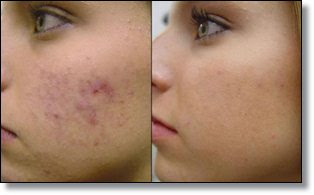
Tips Cara Menghilangkan Bekas Jerawat dengan Alami


cara menghilangkan jerawat
Cara Menghilangkan bekas jerawat, Apakah wajah anda penuh dengan bekas jerawat? ingin punya kulit wajah yang halus dan terlihat mempesona?. Jerawat maupun komedo memang 2 hal yang sangat di benci, apalagi oleh seorang wanita. meskipun bukan penyakit yang sangat berbahaya, tetapi jerawat bisa membunuh rasa percaya diri. Setelah kita berhasil menghilangkan jerawat, kadang kita juga harus menghilangkan bekas jerawat.

Cara menghilangkan Bekas jerawat

Setelah sebelumnya pernah membahas cara menghilangkan jerawat, sekarang bagaimana cara menghilangkan bekas jerawat. Ini karena jerawat yang dulunya parah kadang meninggalkan sebuah bekas yang sulit hilang. Berikut ini beberapa tips sederhana yang bisa dicoba untuk menghilangkan bekas jerawat. Yang pasti setelah jerawat dan bekas jerawat hilang akan membuat wajah lebih halus dan bersih.

Menghilangkan bekas jerawat dengan Tomat.

Tomat selain bisa kita gunakan untuk masak, juga bisa kita gunakan untuk menghilangkan bekas jerawat. vitamin A yang terkandung didalamnya mampu merangsang produksi kolagen. Caranya sangat mudah, kita iris tomat kemudian kita tempelkan pada bekas jerawat.

Menghilangkan bekas jerawat dengan Putih Telur dan madu.

Menghilangkan bekas jerawat bisa juga menggunakan putih telur. Caranya ambil putih telur lalu campur dengan madu, diaduk hingga bercampur. Oleskan campuran tadi pada bagian bekas jerawat yang ingin di hilangkan.

Menghilangkan bekas jerawat dengan Menggunakan Bawang Merah

Bumbu dapur ini juga bisa di coba untuk menghilangkan bekas jerawat pada wajah. Caranya juga sangat mudah, parut 1 puing bawang merah kemudian dioleskan ke tempat bekas jerawat.

Menghilangkan bekas jerawat dengan Madu

Madu alami atau madu asli bisa juga kita gunakan untuk menghilangkan bekas jerawat. caranya juga sangat mudah, ambil madu asli secukupnya kemudian oleskan pada bagian bekas jerawat sambil di pijat kecil. Diamkan beberapa saat kemudian bilas dengan air hangat

Menghilangkan bekas jerawat dengan Menggunakan bekas teh / Teh basi.

Bekas teh disini maksudnya adalah teh bekas/sisa teh yang bisa kita ambil ketika kita membuat teh panas. cara menggunakannya cukup usapkan pada bagian bekas jerawat.

Menghilangkan bekas jerawat dengan Minyak Zaitun

Minyak zaitun bisa kita gunakan untuk melembutkan kulit. dan jika digunakan secara teratur, minyak zaitun bisa juga untuk mengurangi tonjolan bekas jerawat.
Itulah sedikit tips Cara Menghilangkan bekas jerawat. Tentu tak ada cara yang instan untuk menghilangkannya, kita harus rajin dan secara berkala melakukan cara di atas. Jika anda memiliki banyak uang, untuk menghilangkan jerawat bisa langsung datang ke dokter spesialis perawatan wajah. Mereka akan bekerja menghilangkan bekas jerawat anda dengan peralatan yang modern.
by Facebook Comment

Kamis, 24 Mei 2012

Puisi Singkat

*      aku bkn mereka, aku memberimu hal sederhana, secukupnya makan, sedikit belanja, sederet puisi & seuntai lagu, itu saja. ~
*      Aku bkn mereka, aku tidak sempurna justru karena itulah kumenikahimu untuk menyempurnakannya!
*      suatu hari nanti, kita akan ciptakan romantika dari kisah yg harmoni, dari nada2 yg tak pernah dinyanyikan keindahan hari. ~
*      kau tetaplah rindu meski siang terik dan senja hilang cahaya. kau tetaplah cinta meski malam mengukir pekat tiada cahaya. ~
*      untuk lelakiku.. sentuh aku dgn matamu, cium aku dgn hatimu, nikahi aku dgn jiwamu, dan kan ku lukis pelangi di awan cintamu.. ~
*      Aku mencintaimu lebih dari tulisan di buku. Namun cintaku bak paku menembus kayu; membekas selamanya... ~
by Facebook Comment

Jumat, 20 April 2012

Cara membuat kartu nama di CorelDraw

Design Grafis suatu bentuk aplikasi untuk membuat berbagai pengolahan logo, gambar, fanflet, ataupun kartu undangan, dan lain sebagainya. berikut saya posting cara membuat kartu nama dengan aplikasi CorelDraw. Sebenarnya tulisan yang saya posting hanya untuk pustaka pribadi, sekaligus menyimpan ilmu di dunia maya. kebanyakan bla-blanya ah... Qita langsung saja ya.
Buka program aplikasi CorelDraw

sebelumnya ubah unit menjadi centimeter
  • Klik F6 atau Rectangle ubah ukurannya menjadi Weight 9 Height 5, lihat gambar
  • Untuk merubah agar sudut dari kotak tersebut rubah menjadi 5 semua lihat gambar
  • Rubah warna dengan menekan tombol F11, lihat gambar
  • pada kotak dialog berikutnya rubah menjadi seperti gambar
  • Pilih Freehand tools atau tekan F5, lalu pilih Bezier tools buat seperti gambar berikut dengan warna backgroun putih lihat gambar
  • Pilih Shape Tools atau tekan F10 untuk mengedit objek yang baru kita buat, kemudian buatlah seperti gambar dengan menggunakan curve dibagian garis klik kanan
  • Selanjutnya anda akan menggunakan interactive transparance tools ini digunakan untuk membuat objek gambar transparan.
  • gunakan juga warna untuk garis,
  • dan warna untuk objek

  • hingga akhir dari sebuah kartu nama seperti berikut :

    Dan untuk penempatan atau design lainnya itu saya serahkan kepada anda. Sengaja untuk cara pengisian nama berupa teks tidak dijelaskan, mohon maaf karena waktu jugalah yang harus mengakhirinya, mungkin untuk lebih jelas nanti saya posting kembali sekaligus dikasih dalam file PDF ataupun word.
  • by Facebook Comment